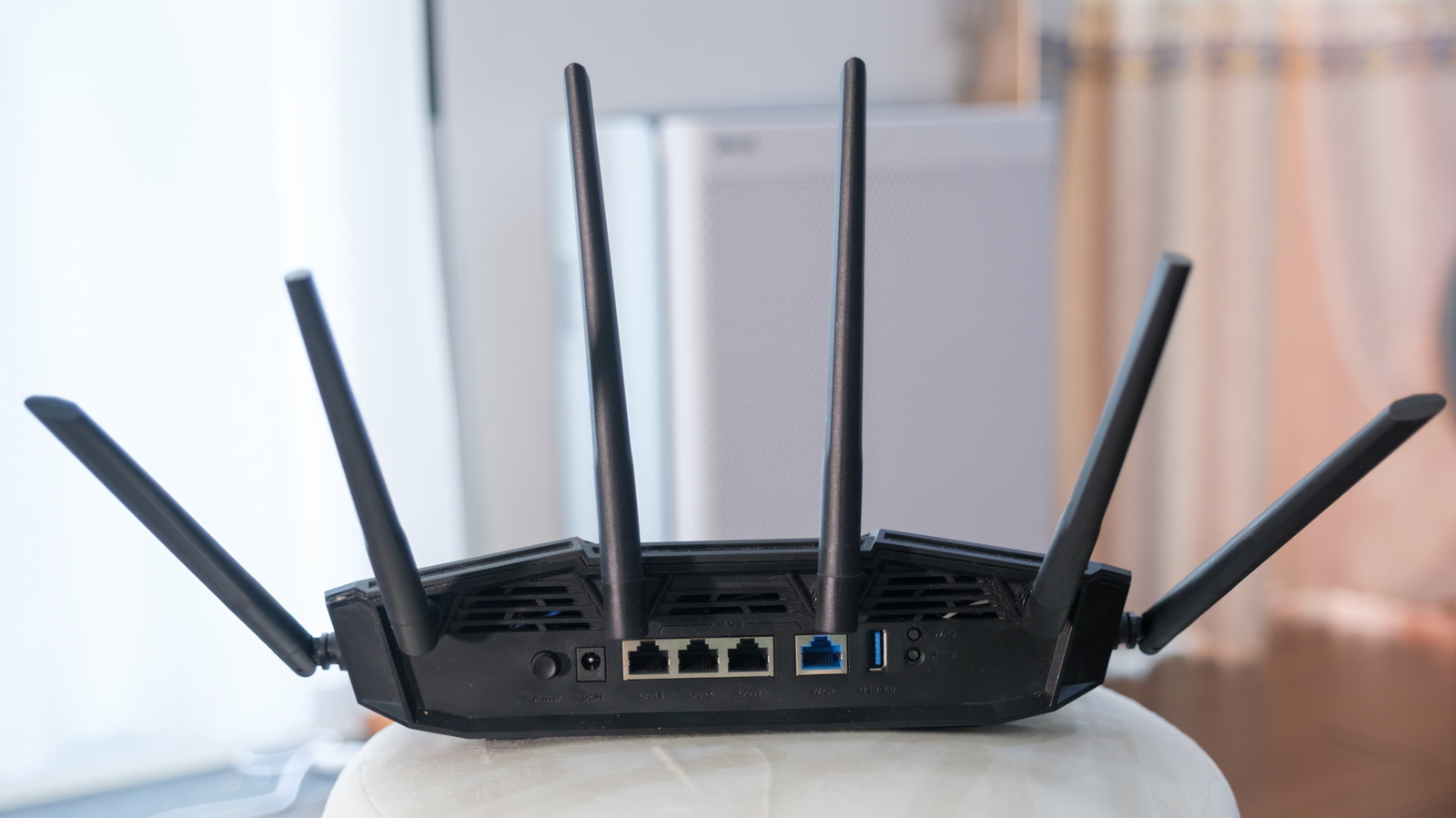
KALIMANTAN TENGAH — Router berada di pusat ekosistem smart home, sehingga gangguan pada perangkat ini langsung terasa mengganggu aktivitas harian. Ketika internet melambat atau sinyal tiba-tiba menghilang, reset pabrik kerap menjadi solusi pamungkas yang disarankan. Namun, ASUS mengingatkan pengguna untuk tidak menganggap enteng langkah ini karena seluruh konfigurasi khusus akan hilang permanen.
Kabar baiknya, proses reset untuk router ASUS terbilang sederhana. Pabrikan menyediakan dua jalur resmi: melalui halaman pengaturan akun di portal web atau aplikasi, dan secara manual via tombol reset di bagian belakang perangkat. Keduanya memiliki kelebihan dan kekurangan masing-masing yang perlu dipahami sebelum bertindak.
Persiapan Sebelum Reset: Data yang Wajib Disimpan
Sebelum menekan tombol reset atau mengakses menu pengaturan, ASUS menekankan pentingnya membackup informasi akun dan kata sandi. Data login serta pengaturan khusus yang ingin dipulihkan setelah reset harus dicatat terlebih dahulu. Jika ragu dengan detail akun, menghubungi penyedia layanan internet (ISP) adalah langkah bijak sebelum melanjutkan.
Perlu dicatat, proses hard reset akan menghapus seluruh log data untuk fitur AiProtection, Traffic Analyzer, dan Web History. Pengguna yang membutuhkan riwayat tersebut sebaiknya menyimpannya sebelum melanjutkan proses.
Pastikan router terhubung ke komputer, baik melalui Wi-Fi maupun kabel Ethernet. Untuk koneksi kabel, colokkan adaptor AC ke port DC-IN di bagian belakang router, lalu sambungkan kabel jaringan ke port LAN dan komputer. Jika lupa username dan password, periksa stiker di bagian bawah atau belakang perangkat — informasi default biasanya tercantum di sana.
Metode Pertama: Reset Melalui Portal Web ASUS
Opsi ini paling direkomendasikan apabila pengguna masih bisa mengakses halaman pengaturan router. Buka browser dan kunjungi alamat http://www.asusrouter.com atau masukkan IP LAN router yang biasanya tertera di stiker perangkat, misalnya http://192.168.50.1. Jika kesulitan menemukan IP, halaman dukungan ASUS untuk device discovery bisa membantu.
Setelah halaman terbuka, masukkan username dan password untuk masuk ke akun. Pengguna baru akan diminta melalui beberapa langkah penyiapan akun sebelum bisa mengakses menu pengaturan. Dari sana, navigasi ke bagian Administration di tab Advanced Settings, lalu pilih System untuk mengubah kredensial atau memulai proses restore.
Metode Kedua: Hard Reset dengan Tombol Fisik
Ketika kedua opsi di atas tidak berhasil, hard reset menjadi jalan terakhir. Metode ini mengembalikan router ke pengaturan pabrik tanpa perlu melalui prosedur troubleshooting yang rumit. Namun, ASUS menerapkan setidaknya delapan prosedur hard reset berbeda tergantung tipe dan model router — pastikan mengikuti instruksi spesifik di halaman dukungan resmi.
Penting untuk membedakan antara reboot standar dan hard reset. ASUS menyarankan pengguna mencoba reboot biasa terlebih dahulu sebelum memutuskan melakukan hard reset. Reboot hanya mematikan dan menyalakan kembali perangkat tanpa menghapus pengaturan, sementara hard reset akan membersihkan semuanya.
Yang Perlu Diperhatikan Setelah Reset
Setelah router kembali ke pengaturan pabrik, pengguna harus menyusun ulang konfigurasi jaringan dari nol. Ini termasuk nama jaringan (SSID), kata sandi Wi-Fi, dan pengaturan keamanan lainnya. Proses ini memakan waktu beberapa menit, tetapi memastikan router berfungsi optimal sesuai kebutuhan.
Bagi pengguna yang mengalami masalah pada portal Web GUI, ASUS menyediakan sumber daya tambahan di blog dukungan resmi mereka. Panduan login dan troubleshooting halaman pengaturan tersedia lengkap untuk membantu pengguna menyelesaikan kendala teknis.
Reset router adalah keterampilan dasar yang berguna dimiliki setiap pengguna internet rumahan. Dengan memahami kedua metode ini, masalah koneksi yang mengganggu bisa diatasi tanpa perlu memanggil teknisi atau mengganti perangkat.