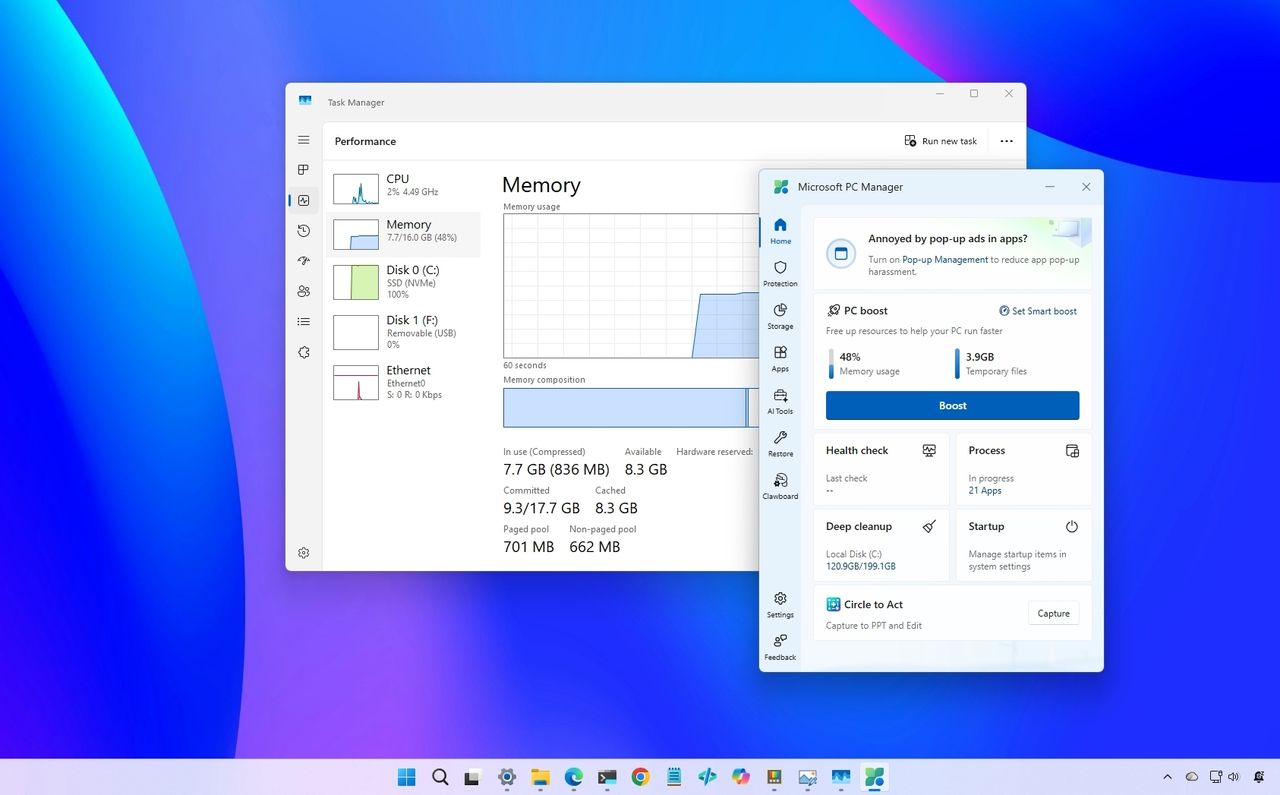
KALIMANTAN TENGAH — Banyak pengguna Windows 11 panik saat membuka Task Manager dan melihat penggunaan RAM mencapai 70, 80, atau bahkan 90 persen. Anggapan langsung mengarah pada perlunya upgrade memori atau bahwa sistem berjalan lambat. Microsoft PC Manager hadir sebagai solusi instan lewat fitur "Boost" yang menjanjikan pembebasan memori dan peningkatan performa.
Kenyataannya, angka tinggi di Task Manager tidak selalu berarti masalah. Sistem operasi modern seperti Windows 11 dirancang untuk memanfaatkan seluruh RAM yang tersedia. Alih-alih membiarkan memori menganggur, sistem menggunakannya untuk menyimpan cache data dan aplikasi yang sering dipakai agar lebih responsif saat dibuka kembali.
Kapan RAM Tinggi Jadi Masalah Serius?
Yang perlu diwaspadai bukanlah persentase di Task Manager, melainkan gejala nyata seperti aplikasi lambat dibuka, multitasking tersendat, atau stuttering. Tanda paling jelas adalah saat sistem mulai mengandalkan memori virtual secara berlebihan, memaksa data bolak-balik antara RAM dan penyimpanan. Inilah yang bikin performa benar-benar turun.
Masalah lain yang patut diwaspadai adalah kebocoran memori (memory leak) pada satu aplikasi atau tab browser. Jika sebuah program menghabiskan beberapa gigabyte RAM karena optimasi buruk, itu masalah sumber daya yang sah dan alasan tepat untuk menutup aplikasi atau menggunakan PC Manager.
Peran Microsoft PC Manager: Solusi Tepat atau Jebakan?
Fitur Boost di Microsoft PC Manager bekerja dengan menutup proses latar yang tidak perlu dan mengembalikan memori ke sistem. Bagi pengguna yang tidak mau repot menyusuri Task Manager, fitur ini menawarkan pendekatan lebih sederhana. Namun, alat ini paling efektif saat dipakai untuk masalah nyata, bukan sekadar mengejar angka rendah di Task Manager.
Kesalahan terbesar adalah memperlakukan penggunaan memori seperti skor yang harus selalu ditekan. Menurunkan persentase RAM tidak otomatis membuat komputer lebih cepat. Windows 11 kerap menyimpan informasi berguna di memori untuk mempercepat tugas umum. Membersihkannya hanya membuat sistem memuat ulang data yang sama beberapa saat kemudian.
Berapa Persen Penggunaan RAM yang Wajar?
Tidak ada angka ajaib yang berlaku untuk semua komputer. Pada sistem 96GB RAM, penggunaan 90 persen mungkin normal karena menjalankan puluhan tab browser, editor foto, atau mesin virtual. Sebaliknya, pada sistem 8GB dengan pemakaian 85 persen, ruang tersisa sangat sempit. Windows 11 harus lebih mengandalkan kompresi memori dan memindahkan data ke drive penyimpanan, yang bisa memicu perlambatan.
Aturan praktis: jika penggunaan RAM konsisten di 85-90 persen dan Anda mengalami masalah performa, saatnya investigasi dan pertimbangkan upgrade RAM. Jika performa tetap mulus, Windows 11 kemungkinan mengelola memori persis seperti yang dirancang.
Kapan Tombol "Boost" Layak Dipencet?
Satu pengecualian penting adalah sebelum meluncurkan beban kerja berat. Jika Anda akan membuka game berat atau mulai merender video 4K, fitur Boost bisa membantu. Ini memaksa tugas latar keluar lebih awal, memastikan aplikasi berat memiliki akses langsung ke blok memori mentah tanpa menunggu sistem mengalokasikan ulang sumber daya.
Pada akhirnya, tanda nyata bahwa Anda butuh RAM tambahan bukanlah persentase di Task Manager, melainkan saat mulai merasakan perlambatan, aplikasi reload, atau stuttering dalam alur kerja normal. RAM yang tidak terpakai tidak membuat komputer lebih cepat—ia hanya menjadi angka yang terlihat lebih kecil di layar.