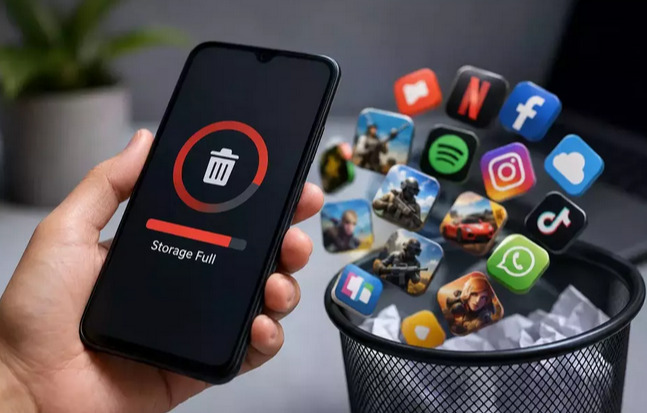
Memori penyimpanan yang penuh menjadi salah satu keluhan umum pengguna smartphone, terutama setelah pemakaian dalam waktu lama tanpa pembersihan rutin. Selain membuat perangkat terasa lebih lambat, memori penuh juga bisa menghambat proses unduhan foto, video, maupun pembaruan aplikasi penting.
Kebanyakan orang baru menyadari masalah ini ketika muncul notifikasi peringatan penyimpanan hampir habis. Padahal, penyebab utamanya sering kali berasal dari cache aplikasi dan file sampah yang menumpuk tanpa disadari selama penggunaan sehari-hari.
Berikut cara membersihkan cache dan memori HP yang penuh agar performa perangkat kembali optimal.
Identifikasi Aplikasi Paling Banyak Menggunakan Ruang Penyimpanan
Langkah pertama yang perlu dilakukan adalah memeriksa aplikasi mana saja yang paling banyak menghabiskan ruang penyimpanan melalui menu pengaturan. Umumnya, aplikasi media sosial, permainan, dan aplikasi perpesanan menjadi penyumbang terbesar karena menyimpan banyak data cache, foto, dan video.
Dengan mengetahui aplikasi mana yang paling boros ruang penyimpanan, pembersihan bisa dilakukan lebih terarah dan efisien, dibanding harus memeriksa seluruh aplikasi satu per satu tanpa panduan yang jelas.
Bersihkan Cache Aplikasi Secara Berkala
Cache merupakan data sementara yang disimpan aplikasi untuk mempercepat proses loading saat digunakan kembali. Namun, jika dibiarkan menumpuk dalam waktu lama, cache justru bisa memenuhi ruang penyimpanan secara signifikan.
Pembersihan cache bisa dilakukan melalui menu pengaturan aplikasi, dengan memilih opsi hapus cache pada aplikasi yang dirasa paling banyak menyimpan data sementara. Lakukan secara berkala, terutama pada aplikasi yang paling sering digunakan setiap hari.
Hapus File Duplikat dan Tidak Terpakai
Seiring waktu, folder unduhan dan galeri foto sering dipenuhi file duplikat, screenshot lama, atau dokumen yang sudah tidak dibutuhkan lagi. Memeriksa dan menghapus file-file semacam ini secara rutin membantu melegakan ruang penyimpanan tanpa harus menghapus aplikasi penting.
Beberapa HP kini sudah dilengkapi fitur bawaan yang bisa mendeteksi file duplikat maupun file besar secara otomatis, sehingga proses pembersihan bisa dilakukan lebih cepat dan efisien tanpa perlu memeriksa satu per satu secara manual.
Pindahkan File ke Penyimpanan Cloud atau Eksternal
Bagi foto dan video yang masih ingin disimpan namun jarang diakses, memindahkannya ke layanan penyimpanan cloud atau kartu memori eksternal bisa menjadi solusi untuk melegakan ruang penyimpanan internal. Banyak layanan cloud menawarkan kapasitas gratis yang cukup untuk kebutuhan penyimpanan dasar.
Setelah dipindahkan, file di penyimpanan internal bisa dihapus untuk memberi ruang lebih pada aplikasi dan sistem, namun pastikan proses pemindahan sudah selesai sepenuhnya sebelum menghapus file asli dari perangkat.
Uninstall Aplikasi yang Tidak Lagi Digunakan
Aplikasi yang jarang atau bahkan tidak pernah digunakan lagi sebaiknya dihapus untuk melegakan ruang penyimpanan sekaligus mengurangi beban sistem. Semakin banyak aplikasi terpasang, semakin besar pula potensi cache dan data yang menumpuk di latar belakang.
Periksa secara berkala daftar aplikasi yang terpasang dan evaluasi mana saja yang benar-benar masih dibutuhkan, sehingga ruang penyimpanan bisa lebih optimal digunakan untuk aplikasi dan file yang benar-benar penting.
Tips Singkat Membersihkan Memori HP
- Identifikasi aplikasi yang paling banyak menggunakan ruang penyimpanan
- Bersihkan cache aplikasi secara berkala
- Hapus file duplikat dan file yang sudah tidak terpakai
- Pindahkan file jarang diakses ke penyimpanan cloud atau eksternal
- Uninstall aplikasi yang tidak lagi digunakan
Dengan membersihkan cache dan memori secara rutin, performa HP akan terasa lebih ringan dan responsif, sekaligus menghindarkan dari masalah penyimpanan penuh yang mengganggu aktivitas sehari-hari.